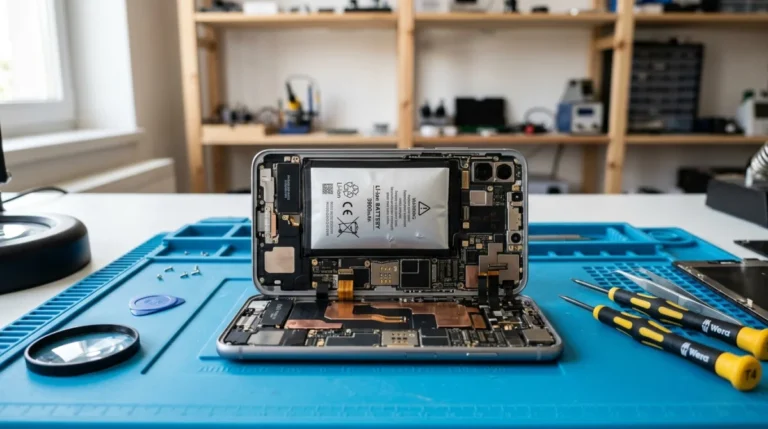
Le téléphone qui ne s’allume plus bloque souvent tout d’un coup. Pas de panique. Dans beaucoup de cas, la cause reste simple, comme un câble défectueux ou une batterie totalement vide.
Les données de Google et Xiaomi montrent un ordre utile. Il faut d’abord tester la charge, puis le port, puis le redémarrage forcé. Cette méthode évite des gestes inutiles. Pour aller plus loin, chaque étape ci-dessous suit cet ordre.
Des retours d’utilisateurs confirment ce schéma. Sur OnePlus Community, un message du 18 décembre 2014 décrit un appareil totalement inerte. Sur Frandroid, un message du 1 juin 2013 évoque un mobile qui ne tient que branché. Pour aller plus loin, le diagnostic détaillé commence ici.
Vérifier d’abord la charge, le câble et la prise
Le premier réflexe reste souvent le bon. Un téléphone peut sembler mort alors que la batterie est tombée trop bas. Google conseille de brancher l’appareil au moins 1 minute avant de conclure.
Il faut aussi écarter une panne toute simple du chargeur. Combak rappelle que certains chargeurs rapides non officiels ne sont pas bien reconnus. Pour aller plus loin, les tests suivants permettent d’écarter ce blocage de base.
Tester un autre câble, un autre adaptateur et une autre prise secteur
Il faut vérifier chaque maillon séparément. Le câble, l’adaptateur secteur et la prise peuvent chacun bloquer la charge. Un autre appareil permet de voir vite si le chargeur fonctionne vraiment.
Google et Spareka recommandent le même ordre. Il faut changer un élément à la fois. Le test évite de remplacer une pièce au hasard. Pour aller plus loin, la grille ci-dessous aide à relier le symptôme à la bonne piste.
Attendre 15 à 30 minutes si la batterie est totalement déchargée
Une batterie très vide ne repart pas toujours immédiatement. Xiaomi conseille souvent d’attendre entre 15 et 30 minutes. Google recommande 30 minutes si un voyant rouge s’allume ou clignote.
Le forum OnePlus explique aussi un point utile. Sous environ 5 %, certains systèmes empêchent l’allumage pour protéger la batterie. C’est plus simple qu’il n’y paraît. Il faut parfois juste laisser charger sans toucher. Pour aller plus loin, la grille suivante affine le diagnostic.
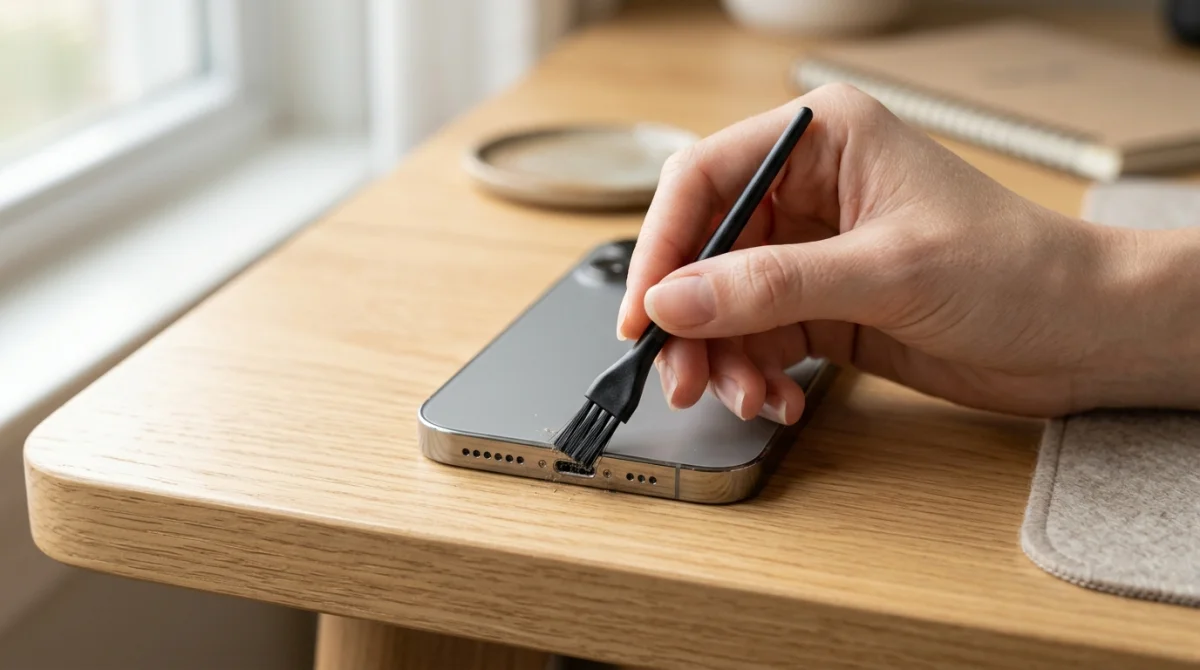
Nettoyer le port de charge sans l’endommager
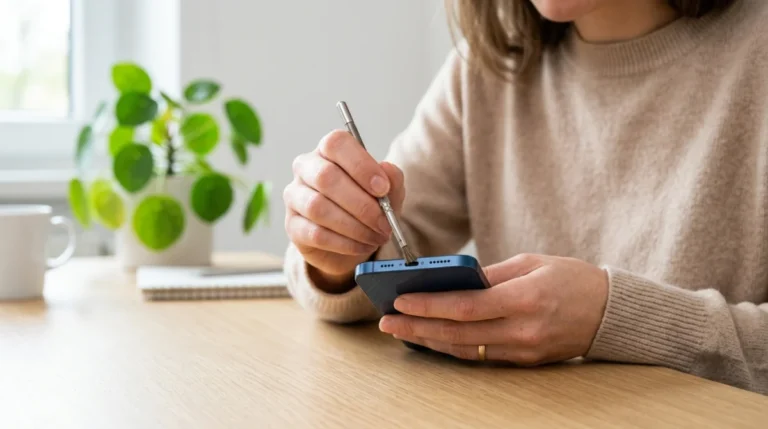
Le port de charge se remplit vite de poussières et de peluches. Ces débris empêchent parfois le câble de toucher les connecteurs internes. Combak l’indique clairement dans sa mise à jour du 23 février 2026.
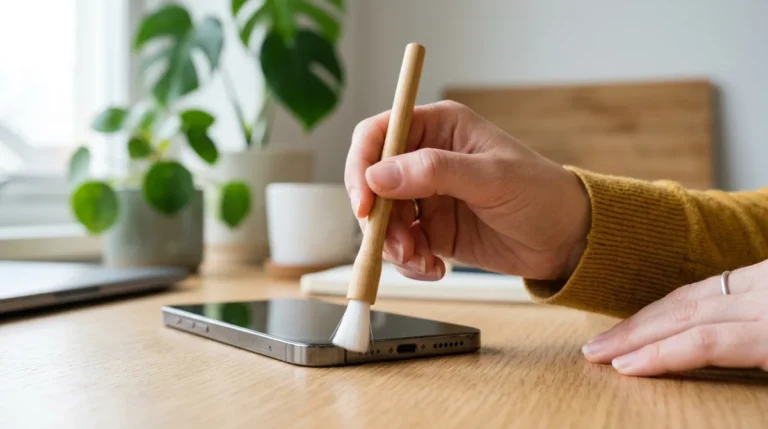
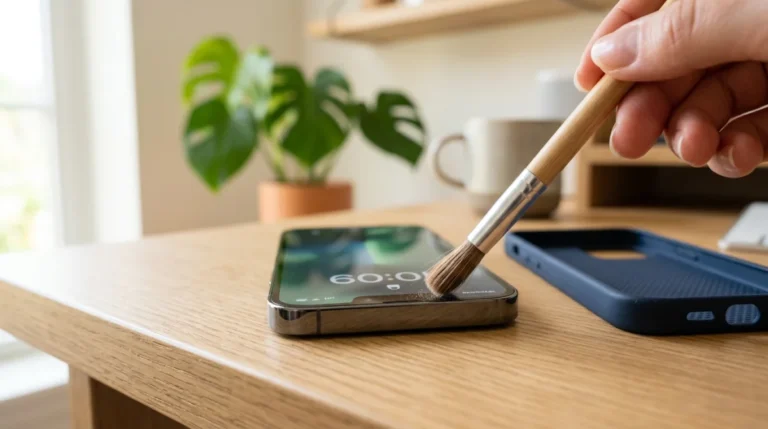
Le nettoyage doit rester doux. Il faut utiliser une poire soufflante ou un cure-dent en bois. Il ne faut jamais prendre un objet métallique. Pour aller plus loin, mieux vaut réunir le bon matériel avant toute suite.
Forcer le redémarrage selon la marque du téléphone
Quand le système se bloque, le redémarrage forcé suffit souvent. Google conseille un appui sur 5 à 7 secondes pour redémarrer certains appareils. Xiaomi recommande plus de 10 secondes pour un redémarrage forcé.
Les combinaisons changent selon la marque. C’est normal. Samsung rappelle aussi que la procédure varie selon certains modèles Galaxy. Pour aller plus loin, les cas les plus fréquents sont regroupés juste après.
Samsung, Google Pixel, Xiaomi, Oppo et OnePlus : quelles combinaisons essayer ?
Sur Samsung, il faut souvent maintenir Volume bas et le bouton latéral environ 10 secondes. Sur Google Pixel, Power seul peut suffire, puis Power prolongé jusqu’à environ 35 secondes si besoin.
Sur Xiaomi, un appui long sur Power pendant plus de 10 secondes reste la base. Sur Oppo et OnePlus, la combinaison Power et Volume bas fonctionne souvent. Si rien ne change, le blocage peut venir du système ou de la batterie. Pour aller plus loin, il faut observer si le téléphone réagit encore en partie.
Que faire si l’écran reste noir mais que le téléphone réagit ?
Un écran noir ne veut pas toujours dire téléphone mort. Google conseille d’appeler l’appareil depuis un autre mobile. S’il sonne, le téléphone tourne encore. Le souci peut alors venir de l’écran ou de la luminosité.
Ce point évite beaucoup d’erreurs. Chrono Mobile et d’autres réparateurs retrouvent souvent un affichage très sombre, pas un appareil hors service. Pour aller plus loin, quelques vérifications simples font gagner du temps.
Vérifier la luminosité, faire sonner l’appareil et observer les voyants
Il faut d’abord regarder les signes faibles. Un voyant rouge fixe indique souvent une charge en cours. Un voyant clignotant montre une charge encore insuffisante. Une icône batterie à l’écran confirme aussi que le circuit répond.
Il faut ensuite faire sonner l’appareil et le brancher à un ordinateur. Si l’ordinateur le détecte, la carte principale fonctionne peut-être encore. Si le téléphone sonne mais l’écran reste vide, Google conseille un centre de réparation. Pour aller plus loin, la section suivante traite du port USB d’un ordinateur.
Est-il possible de démarrer un téléphone via le port USB d’un ordinateur ?
Oui, ce test peut aider. Un port USB d’ordinateur charge souvent plus lentement qu’une prise murale, mais il permet de voir si le téléphone réagit. Spareka recommande ce contrôle dans son parcours de diagnostic.
Il ne faut pas attendre un miracle de puissance. Le courant fourni reste souvent limité. Le but du test n’est pas la rapidité. Le but est de vérifier une détection ou un début de charge. Pour aller plus loin, il faut distinguer un simple blocage d’une boucle de démarrage.
Résoudre une boucle de démarrage sans perdre ses données
La boucle de démarrage apparaît quand le téléphone affiche le logo puis redémarre sans fin. Ce problème vient souvent d’un bug logiciel, d’une mise à jour ratée ou d’une batterie trop faible.
Il faut avancer du plus doux au plus lourd. Le redémarrage forcé vient d’abord. Ensuite seulement, il faut envisager le mode recovery (menu de dépannage). Pour aller plus loin, il faut bien distinguer les actions sans effacement et celles qui suppriment tout.
Quand utiliser le mode recovery et le wipe cache partition
Le mode recovery est un menu de secours. L’option wipe cache partition nettoie des fichiers système temporaires sans effacer les données personnelles, sur les modèles qui la proposent encore.
Cette option sert quand le téléphone boucle sur le logo après une mise à jour ou un blocage système. Xiaomi précise que l’accès au recovery varie selon les modèles. Certains anciens Redmi n’offrent pas ce mode utile. Pour aller plus loin, il faut savoir quand la réinitialisation devient le dernier recours.
Quand tenter une réinitialisation d’usine
La réinitialisation d’usine efface toutes les données du téléphone. Il faut la garder pour la fin. Mi et Spareka rappellent ce point sans ambiguïté. Pas de panique, mais il faut avancer avec méthode.
Cette solution a du sens si le recovery s’ouvre, mais que le système ne repart jamais. Elle sert aussi après une mise à jour ratée. Si des photos ou des fichiers comptent beaucoup, un réparateur peut parfois tenter d’autres tests avant effacement. Pour aller plus loin, les pannes courantes ci-dessous aident à viser la bonne cause.
Comment savoir si la batterie est morte ou si c’est un problème logiciel ?
Le signe le plus utile reste le comportement au branchement. Si le téléphone ne vit que sur chargeur, la batterie devient suspecte. Si le logo apparaît puis boucle, la piste logicielle gagne du poids.
Un autre indice compte après stockage prolongé. Le forum OnePlus rappelle qu’une batterie laissée vide trop longtemps peut se dégrader de façon durable. Une mesure logicielle fausse reste aussi possible. Pour aller plus loin, il faut regarder l’historique récent du téléphone.
Pourquoi mon téléphone ne s’allume plus après une chute ?
Après une chute, la panne vient souvent d’une pièce interne déplacée. Une nappe (ruban de connexion), un écran ou le port de charge peut se desserrer. Dans certains cas, la carte mère subit aussi un choc.
Combak et Spareka citent ce cas parmi les causes matérielles fréquentes. Si le téléphone vibrait encore avant, l’écran peut être seul en cause. Si plus rien ne réagit, il faut penser à la batterie, au port ou à la carte principale. Pour aller plus loin, la procédure suivante suit l’ordre le plus sûr.
Que faire si le téléphone ne s’allume que lorsqu’il est branché ?
Ce symptôme pointe très souvent une batterie usée ou mal calibrée. Le témoignage publié sur Frandroid décrit un appareil affichant 100 % branché, puis s’éteignant dès l’allumage.
Ce comportement peut aussi venir d’une mesure fausse du niveau réel. Le système croit la batterie pleine alors qu’elle ne tient plus la tension. Si le téléphone coupe dès le retrait du câble, le test de batterie devient prioritaire. Pour aller plus loin, la sécurité reste essentielle avant toute ouverture.
Quand faut-il faire réparer un téléphone qui ne s’allume plus ?
Il faut passer à la réparation quand les vérifications de base ne donnent rien. Xiaomi recommande un centre après-vente si l’appareil reste bloqué sur le logo longtemps ou s’il ne réagit plus du tout.
Google ajoute un autre cas important. Si le téléphone sonne mais garde un écran vide, un professionnel doit vérifier l’écran ou ses connexions. C’est souvent plus rapide qu’il n’y paraît. Certains ateliers annoncent un diagnostic en quelques heures. Pour aller plus loin, le bandeau suivant résume les limites à ne pas dépasser.
Signes d’une batterie, d’un écran, d’un port USB ou d’une carte mère défectueux
Une batterie défectueuse laisse souvent le téléphone vivre seulement branché. Un écran défectueux laisse parfois sonner l’appareil sans image. Un port USB usé empêche une charge stable malgré plusieurs câbles.
La carte mère devient plus probable après une chute, de l’humidité ou une forte chauffe. Combak rappelle que même un modèle résistant à l’eau peut souffrir après contact liquide. Pour aller plus loin, le coût dépend ensuite surtout de la pièce touchée.
Combien coûte la réparation d’un téléphone qui ne s’allume plus ?
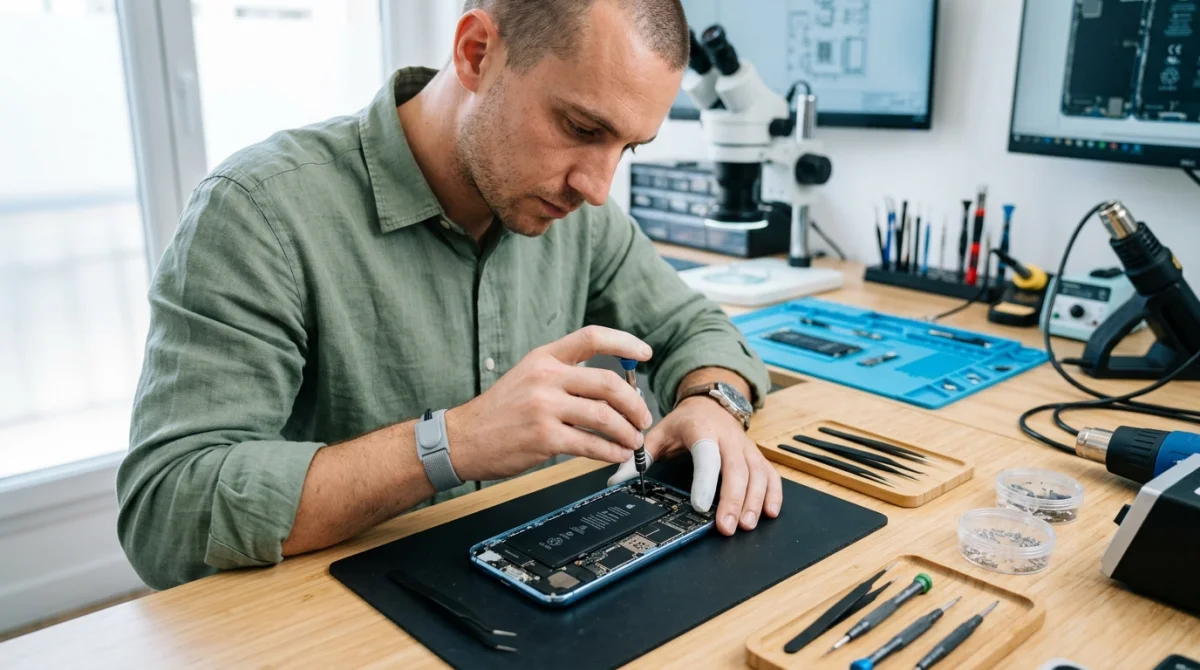
Le tarif varie selon la pièce. Un port USB coûte souvent moins qu’un écran ou une carte mère. Les réparateurs comme La Paraphonie, Chrono Mobile ou Spareka orientent d’abord par diagnostic.
Les données fournies ici ne donnent pas de prix unique fiable. Le modèle, la marque et la disponibilité des pièces changent beaucoup. En revanche, la réparation évite souvent un achat neuf. Combak avance 1 652 000 € économisés par sa communauté et 267 tonnes de CO2 évitées. Pour aller plus loin, voici les cas où il faut s’arrêter.
Questions fréquentes sur un téléphone qui ne s’allume plus
Les premiers tests résolvent souvent le problème sans démontage. L’ordre le plus utile reste simple, charge fiable, port propre, redémarrage forcé, puis observation des signes cachés.
La vraie difficulté consiste surtout à distinguer une batterie usée d’un écran noir ou d’un blocage logiciel. Cette lecture des symptômes évite des frais inutiles et aide à choisir le bon moment pour un SAV.