Des applications qui se ferment toutes seules rendent le téléphone difficile à utiliser. Le souci touche parfois plusieurs applis en même temps, même juste après leur ouverture.
Pas de panique. Dans bien des cas, la cause reste simple à identifier. Un redémarrage, une mise à jour ou un nettoyage léger suffit parfois.
Les données publiées par Samsung, mises à jour le 16.04.2026, citent des applis touchées comme Tumblr, Waze, TikTok, Google Search et certaines applis bancaires. Pour aller plus loin, le diagnostic ci-dessous aide à viser juste.
Pourquoi mes applications se ferment-elles toutes seules ?
Les applications qui se ferment toutes seules viennent souvent d’un bug logiciel. Le coupable fréquent s’appelle Android System WebView (composant qui affiche du contenu web dans une appli) ou Google Chrome.
Un incident connu a touché de nombreux appareils en mars 2021. Samsung mentionne un correctif avec la version 89.0.4389.105 pour WebView et Chrome. D’autres causes existent aussi, comme un stockage plein, une appli trop ancienne ou une source d’installation douteuse. Pour aller plus loin, il faut d’abord repérer le symptôme précis.
Que faire tout de suite si plusieurs applications plantent en même temps ?
Quand plusieurs applications plantent ensemble, le problème ne vient pas toujours de chaque appli. Les sources Samsung et Google Pixel relient ce cas à WebView ou Chrome dans plusieurs incidents connus.
Il ressort que les gestes les plus utiles restent simples. Il faut agir du plus rapide au plus probable. Pour aller plus loin, la caisse à outils suivante résume ce qu’il faut avoir sous la main.
Redémarrer le téléphone et forcer l’arrêt de l’application
Redémarrer le téléphone reste la première action utile. Les guides de Phonandroid et iMobie conseillent ce réflexe avant toute manipulation plus lourde.
Ensuite, il faut forcer l’arrêt de l’application. Le chemin classique est Paramètres, Applications, appli concernée, puis Forcer l’arrêt. Arthur BILLET résume bien ce réflexe sur support.google.com. Il indique avoir redémarré, forcé l’arrêt et vidé le cache des applis touchées. Pour aller plus loin, la mise à jour reste l’étape suivante.
Mettre à jour l’application concernée et Android
Mettre à jour l’application corrige souvent un bug connu. Les sources Aiseesoft et Samsung citent cette action parmi les plus efficaces.
Il faut aussi vérifier la version d’Android. Une appli récente peut mal fonctionner sur un système trop ancien. Le Play Store permet de mettre à jour l’appli. Les Paramètres permettent de chercher une mise à jour système. Pour aller plus loin, les sections suivantes ciblent le cas WebView.
Les mises à jour des applications ou du système peuvent-elles corriger le problème ?
Oui, une mise à jour peut corriger le souci rapidement. Plusieurs incidents de fermetures automatiques venaient d’un correctif logiciel diffusé ensuite par Google et les éditeurs.
Jean Laurent 2613 résume ce ressenti sur support.google.com. Son message indique un problème avec la dernière mise à jour. Cette piste revient souvent dans les forums. Pour aller plus loin, il faut contrôler WebView et Chrome en priorité.
Mettre à jour Android System WebView et Google Chrome
Android System WebView sert à afficher des pages web dans d’autres applis. Si ce composant bugue, plusieurs applications peuvent se fermer d’un coup.
Samsung recommande d’ouvrir le Play Store, puis de chercher Chrome et Android System WebView. Il faut toucher Mettre à jour si l’option apparaît. Ensuite, un redémarrage du smartphone reste conseillé. Samsung cite aussi la version 89.0.4389.105 dans son correctif. Pour aller plus loin, il faut prévoir le cas des anciens modèles.
Que faire si la mise à jour de WebView est impossible sur un ancien smartphone ?
Sur un ancien smartphone, la mise à jour directe peut rester bloquée. Pas de panique, Samsung décrit une marche à suivre simple.
Il faut désactiver Chrome dans Paramètres, Applications, Chrome. Ensuite, il faut ouvrir le Play Store et mettre à jour Android System WebView. Après cela, Chrome doit être réactivé puis mis à jour. Le smartphone doit ensuite redémarrer. Pour aller plus loin, il faut encore vérifier si WebView est bien le responsable.
Comment savoir si Android System WebView est responsable ?
Le signe le plus parlant reste un plantage qui touche plusieurs applis sans lien entre elles. Samsung cite par exemple Tumblr, Waze, TikTok, Google Search et certaines applis bancaires.
Un autre indice apparaît quand le souci commence juste après une mise à jour. Le forum Google Pixel signale des échanges datés du 23 mars 2021 lors d’un incident de ce type. Si la mise à jour de WebView ou Chrome corrige la panne, la cause devient très probable. Pour aller plus loin, il faut savoir distinguer cache et données.
Vider le cache ou supprimer les données de l’application : quelle différence ?
Vider le cache supprime des fichiers temporaires. Cela peut corriger une appli qui plante sans effacer vos identifiants ni vos réglages principaux.
Supprimer les données va plus loin. Cette action remet l’application presque à zéro. Les guides de Phonandroid rappellent d’éviter ce choix si les informations enregistrées doivent rester en place. Le chemin classique est Paramètres, Applications, appli concernée, Stockage, puis Vider le cache. Pour aller plus loin, il faut aussi regarder la mémoire disponible.
Est-ce que la mémoire insuffisante peut provoquer des fermetures automatiques ?
Oui, un manque de mémoire ou d’espace peut pousser Android à fermer une appli. AVG explique que le système coupe parfois des apps pour libérer des ressources.
Le problème n’est pas toujours la panne d’une seule appli. Un téléphone chargé, presque plein, ou très sollicité peut devenir instable. Pour aller plus loin, deux gestes simples font souvent la différence.
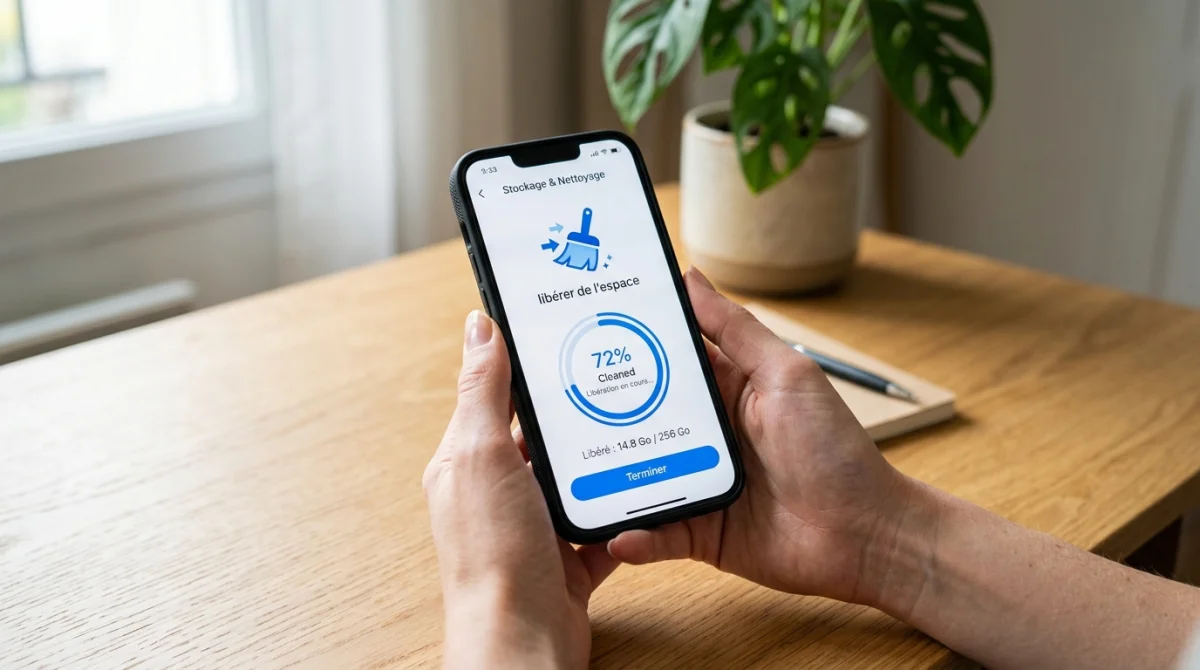
Libérer de l’espace de stockage
Libérer de l’espace améliore souvent la stabilité. AVG cite le stockage insuffisant comme cause fréquente de plantages sur Android.
Il faut viser plusieurs centaines de mégaoctets libres, et si possible plus. Les vidéos, photos, téléchargements et caches lourds doivent partir en premier. Un outil comme AVG Cleaner existe, mais le nettoyage manuel suffit souvent. Pour aller plus loin, il faut aussi limiter l’activité en arrière-plan.
Limiter les applications et services en arrière-plan
Les applications en arrière-plan consomment de la mémoire et du processeur. AVG explique qu’Android peut fermer une appli active pour récupérer ces ressources.
Il faut fermer les applis peu utiles, retirer certains widgets lourds et réduire les services superflus. Un redémarrage après ce tri reste souvent efficace. Pour aller plus loin, la réinstallation peut corriger une appli isolée.
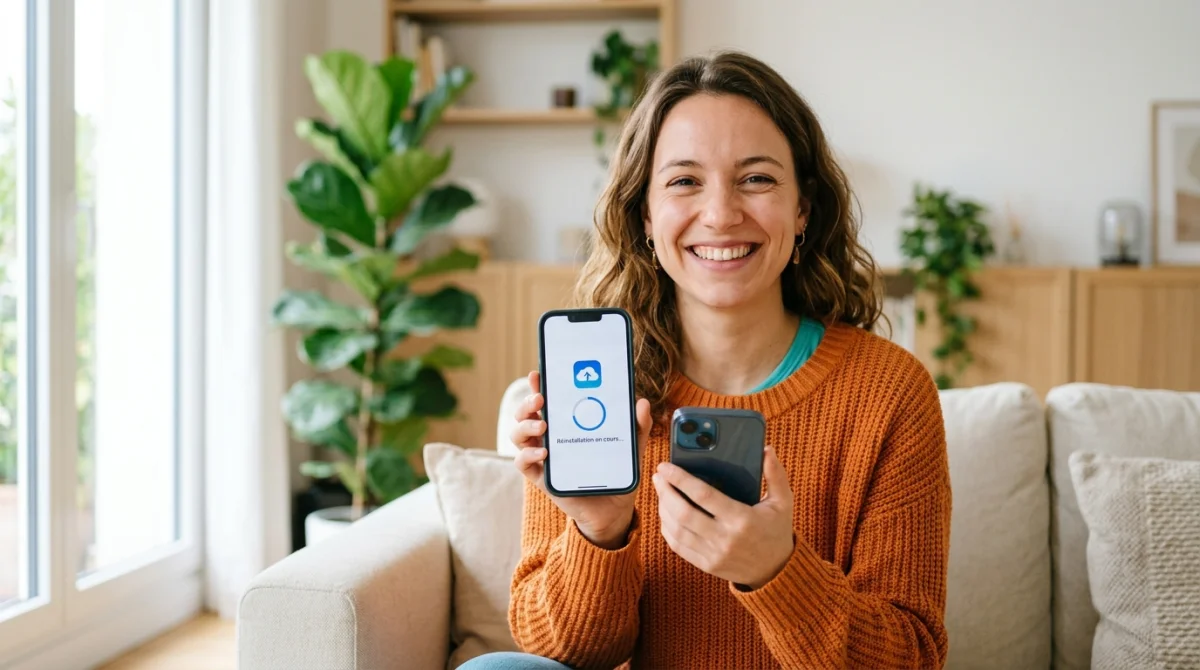
Désinstaller puis réinstaller l’application concernée
Réinstaller l’application remplace des fichiers endommagés. Cette méthode aide surtout quand une seule appli plante alors que le reste du téléphone fonctionne bien.
La désinstallation doit se faire proprement, puis l’application doit revenir depuis le Play Store. Les sources iMobie et Aiseesoft rappellent aussi d’éviter les boutiques non officielles, souvent plus risquées pour les bugs et les logiciels malveillants. Le témoignage relevé sur iMobie décrit un cas classique. L’utilisateur signale qu’un jeu ou même Chrome se ferme seul depuis quelques jours. Pour aller plus loin, il faut savoir quand la réinitialisation devient utile.
Dois-je réinitialiser mon appareil et quelles précautions prendre ?
La réinitialisation reste une solution de dernier recours. C’est plus simple qu’il n’y paraît, mais il faut préparer une sauvegarde complète avant toute chose.
Cette action devient utile si toutes les étapes ont échoué, ou si le système Android semble endommagé. Les guides spécialisés évoquent aussi la réparation système. Il faut toutefois commencer par les méthodes légères. Pour aller plus loin, le bandeau ci-dessous aide à savoir quand s’arrêter.
FAQ
Le bon ordre fait souvent gagner du temps. Il faut commencer par redémarrer, mettre à jour WebView et Chrome, puis vider le cache avant de penser à la réinitialisation.
Si le bug revient après chaque correctif, la cause peut être plus globale. Dans ce cas, la valeur ajoutée consiste à noter le moment du plantage, les applis touchées et la dernière mise à jour. Ces trois éléments aident beaucoup le support à cibler la panne.