Un écran qui clignote gêne vite le travail. Le scintillement (clignotement rapide et répété) fatigue les yeux. Lenovo rappelle aussi le risque de maux de tête après une exposition prolongée.
Pas de panique, c’est plus simple qu’il n’y paraît. Dans beaucoup de cas, la cause vient d’un câble, d’un réglage ou d’un pilote (logiciel qui fait fonctionner un composant). Pour aller plus loin, le diagnostic ci-dessous aide à viser juste.
Les données de Microsoft, Zebulon et Lenovo vont dans le même sens. Il faut avancer par élimination, du plus simple au plus probable. Cette méthode évite des remplacements inutiles.
Identifier le type de clignotement avant de chercher la cause
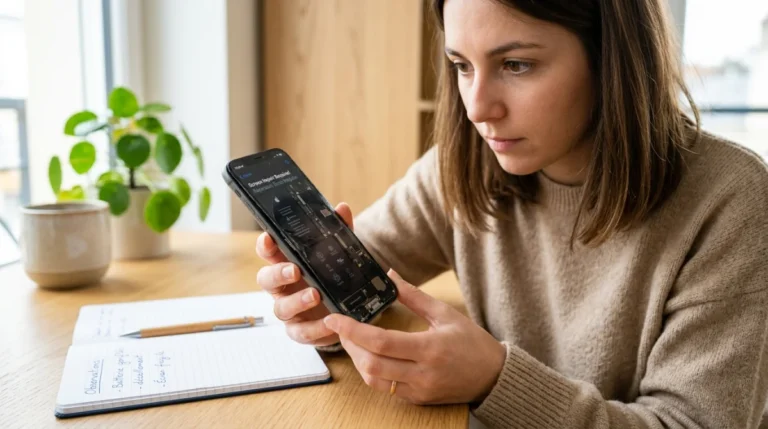
Le clignotement ne veut pas toujours dire panne grave. Il faut d’abord voir ce qui bouge vraiment. Cette observation fait gagner du temps et évite de changer une pièce pour rien.
Les conseils de Microsoft montrent un point utile. Si tout scintille, la cause est souvent liée au pilote d’affichage. Si seules certaines zones bougent, une application ou un site web peut suffire à expliquer le souci.
Tout l’écran clignote ou seulement certaines fenêtres ?
Tout l’écran qui clignote oriente souvent vers Windows, le pilote ou le matériel. À l’inverse, une seule fenêtre instable vise plutôt une application. C’est plus simple qu’il n’y paraît.
Un navigateur peut aussi provoquer un rafraîchissement en boucle. Lenovo cite le cas d’un site web ou d’une extension qui fait scintiller une page. Pour aller plus loin, la grille ci-dessous aide à trier les signes.
Comment savoir si le problème vient du câble ou de l’écran ?
Le test croisé reste le plus fiable. Il faut brancher l’écran sur un autre PC. Il faut aussi tester un autre écran sur le PC suspect. Zebulon et Atelier du Portable recommandent cette méthode.
Si le même moniteur clignote sur deux machines, l’écran devient le suspect principal. Si un autre écran fonctionne bien, la piste du câble ou de la carte graphique reste ouverte. Pour aller plus loin, voici un diagnostic express.
Tester les branchements, le câble et le moniteur
Le câble vidéo reste une cause très courante. Un branchement mal enfoncé suffit parfois. Les sources Zebulon et Informaticien à domicile conseillent de commencer ici avant toute manipulation logicielle.
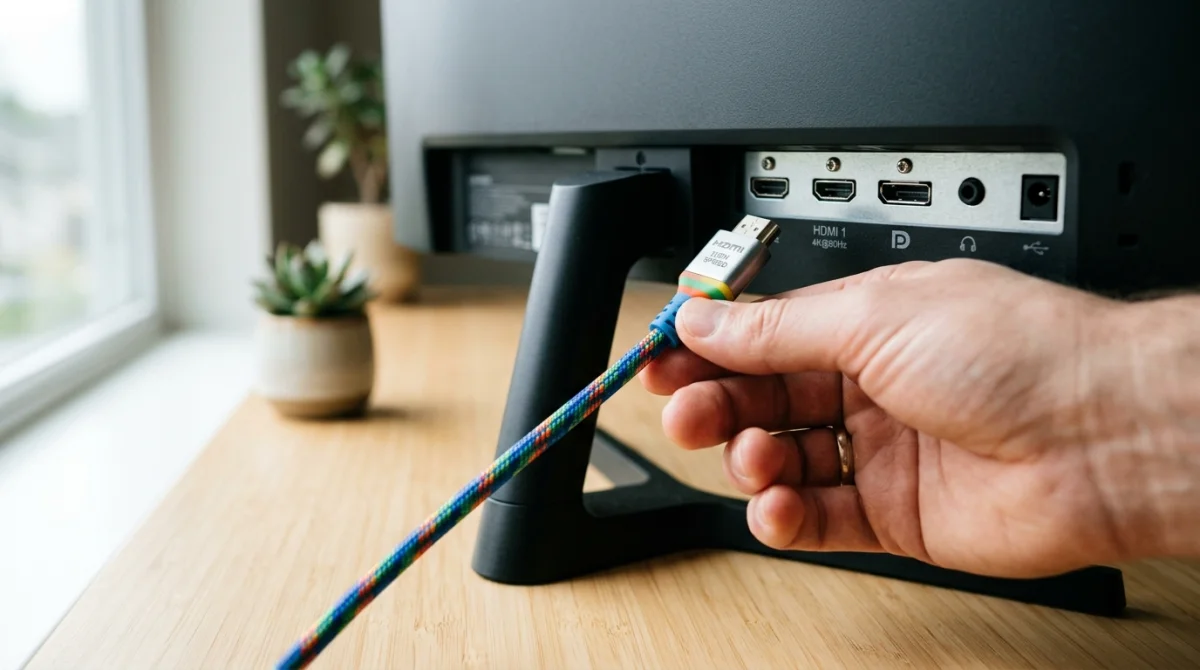
La bonne méthode consiste à éteindre le PC et l’écran. Ensuite, il faut débrancher puis rebrancher chaque liaison fermement. Pour aller plus loin, préparer quelques accessoires simples aide beaucoup.
Vérifier les ports HDMI, DisplayPort, VGA ou DVI
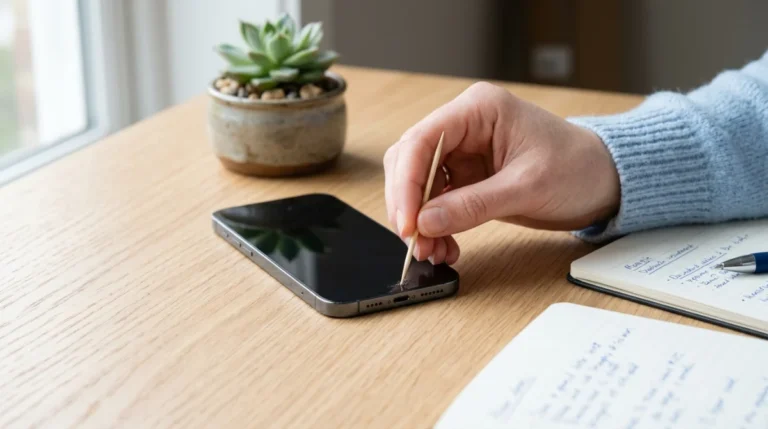
HDMI, DisplayPort, VGA et DVI peuvent tous poser problème. Il faut regarder si le connecteur bouge, si une broche manque, ou si le port a du jeu. Un port sale peut aussi gêner le signal.
Sur portable, le souci peut venir d’un connecteur interne entre la carte mère et la dalle. Atelier du Portable cite souvent ce cas. Pour aller plus loin, réunir le matériel utile simplifie les tests.
Tester avec un autre câble, un autre écran ou un autre PC
Un autre câble apporte une réponse rapide. Si le scintillement disparaît, la cause est trouvée. Si le problème continue, il faut isoler l’écran puis l’ordinateur avec des essais croisés.
Ce test évite les faux diagnostics. Un moniteur qui clignote encore sur 2 machines pointe vers l’écran. Un PC qui fait clignoter 2 écrans pointe plutôt vers Windows ou la carte graphique. Pour aller plus loin, voici la caisse à outils.
Est-ce que la fréquence de rafraîchissement provoque le scintillement ?
La fréquence de rafraîchissement correspond au nombre d’images affichées chaque seconde. Elle s’exprime en Hz. Un mauvais réglage peut provoquer un scintillement visible, surtout après un changement d’écran ou de pilote.
Les sources Zebulon et Malekal conseillent d’essayer plusieurs valeurs. Les plus courantes sont 60, 75 ou 120 Hz. Pour aller plus loin, il faut vérifier aussi les autres réglages liés à l’affichage.
Vérifier et modifier la fréquence de rafraîchissement dans les paramètres d’affichage
Sous Windows, le chemin le plus simple reste le clic droit sur le bureau. Ensuite, ouvrir Paramètres d’affichage, puis Paramètres d’affichage avancés. La ligne fréquence de rafraîchissement permet le test.
60 Hz reste courant, mais ce n’est pas toujours la meilleure valeur. Malekal cite aussi une zone autour de 70 à 80 Hz qui peut réduire le scintillement. Il faut essayer chaque valeur proposée par l’écran.
Contrôler aussi la résolution, le HDR et les effets visuels
La résolution doit correspondre à la définition native de l’écran. Un mauvais réglage peut rendre l’image instable. Le HDR (mode d’image étendue) peut aussi provoquer des clignotements ou des barres noires sur certaines vidéos.
Microsoft conseille aussi de revoir la luminosité et les couleurs. Zebulon propose même de réduire les effets visuels de Windows pour tester. Pour aller plus loin, les pannes fréquentes aident à relier symptôme et solution.
Diagnostiquer si le clignotement vient d’un pilote ou d’une application
Le Gestionnaire des tâches sert ici de témoin. Microsoft recommande ce test sur Windows 10 et Windows 11. Il permet de savoir vite si la cause vient d’une application ou du système graphique.
Il faut l’ouvrir avec Ctrl + Alt + Suppr ou Ctrl + Maj + Échap. Ensuite, il faut observer s’il clignote lui aussi. Pour aller plus loin, les cas les plus fréquents se réparent souvent avec une seule action ciblée.
Utiliser le Gestionnaire des tâches pour repérer une application incompatible
Si le Gestionnaire des tâches reste stable, mais pas le reste de l’écran, une application devient très probable. Microsoft le signale clairement. Il faut alors fermer les programmes ouverts un par un.
Zebulon et Atelier du Portable conseillent aussi de vérifier les extensions du navigateur. Un site web ou une extension peut forcer un rafraîchissement continu. Pour aller plus loin, il faut aussi regarder l’historique récent du PC.
Pourquoi mon écran clignote après une mise à jour Windows ?
Une mise à jour Windows peut parfois créer une régression. Le pilote installé automatiquement n’est pas toujours le plus stable. Malekal conseille alors une restauration du pilote ou la suppression de la dernière mise à jour.
Si le problème démarre juste après l’installation, cette piste devient solide. Il faut aussi vérifier les applications ajoutées le même jour. Pour aller plus loin, les fiches ci-dessous résument les réparations courantes.
Faut-il mettre à jour les pilotes graphiques pour régler le problème ?
Le pilote graphique gère le dialogue entre Windows et la puce vidéo. Quand il se corrompt, l’écran peut scintiller partout. Microsoft, Malekal et Zebulon le citent parmi les causes majeures.
Avant toute opération, il vaut mieux sauvegarder le travail en cours. Un redémarrage peut devenir nécessaire. Pour aller plus loin, il faut choisir entre mise à jour simple, retour arrière ou réinstallation propre.
Réinitialiser, mettre à jour ou restaurer le pilote graphique
Le raccourci Windows + Ctrl + Maj + B relance le pilote graphique. C’est une première action rapide. Si le résultat est bon, le problème était peut-être passager. Microsoft recommande ce test.
La mise à jour peut ensuite se faire via Windows Update ou sur le site NVIDIA, AMD ou Intel. Si le souci a commencé après une mise à jour, une restauration vers l’ancien pilote peut mieux fonctionner.
Utiliser DDU pour réinstaller proprement les pilotes graphiques
DDU signifie Display Driver Uninstaller. Cet outil supprime les restes d’anciens pilotes. Malekal le recommande quand une simple mise à jour ne suffit pas.
Cette méthode demande un peu plus d’attention, mais elle reste accessible. Il faut ensuite installer le pilote officiel proprement. Pour aller plus loin, le mode sans échec permet de confirmer une cause logicielle.
Tester en mode sans échec pour confirmer une cause logicielle
Le mode sans échec charge Windows avec le strict nécessaire. Si le scintillement disparaît, la cause logicielle devient très probable. Cette vérification aide à séparer application, pilote et matériel.
Il faut observer le comportement du PC sans lancer les programmes habituels. Si l’affichage reste stable, il faut revenir sur les applications récentes, les extensions et les pilotes. Pour aller plus loin, la procédure complète ci-dessous donne un ordre simple.
Vérifier les causes matérielles plus profondes si le problème persiste
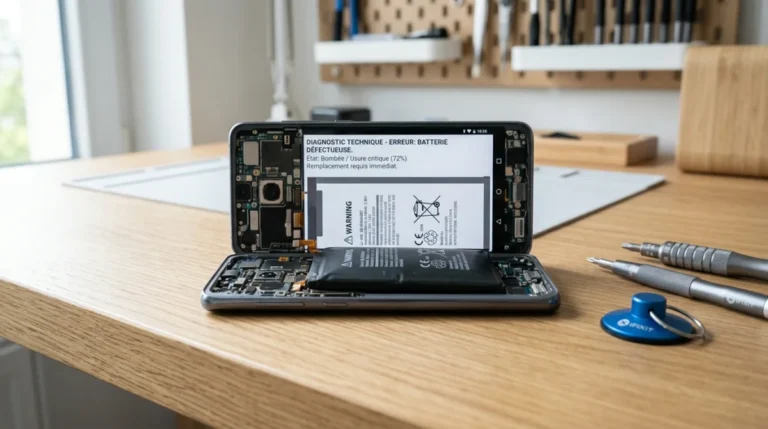
Si rien ne change, il faut regarder plus loin. La cause peut venir de l’écran lui-même, de la carte graphique ou de l’alimentation. Les cas profonds restent moins fréquents, mais ils existent.
Lenovo cite aussi la surchauffe et les variations d’alimentation. Un ventilateur encrassé ou une mauvaise ventilation peut rendre le signal instable. Pour aller plus loin, il faut savoir quand arrêter les essais maison.
Carte graphique, surchauffe, alimentation ou connecteur interne défectueux
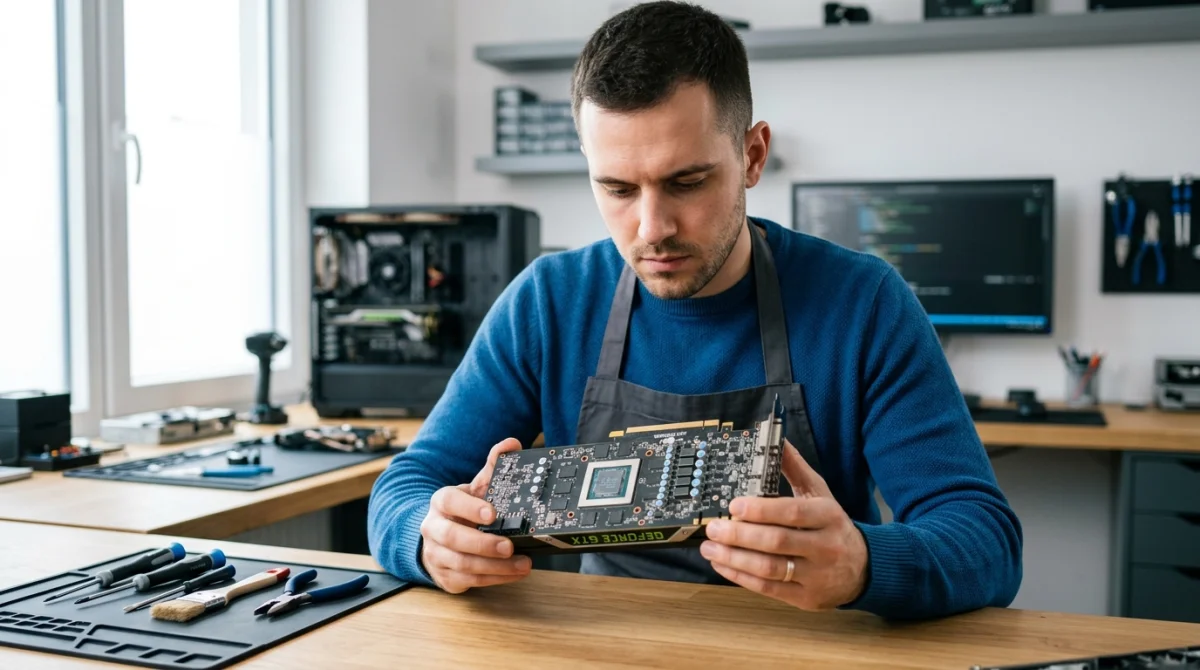
Une carte graphique vieillissante peut provoquer scintillement, artefacts et coupures. La surchauffe du GPU (puce graphique) aggrave souvent le problème. Un nettoyage des aérations peut déjà aider.
Sur portable, un connecteur interne d’écran peut se desserrer. Si l’image clignote quand le capot bouge, cette piste devient crédible. Pour aller plus loin, le bandeau de sécurité rappelle quand passer la main.
Peut-on réparer un écran qui clignote soi-même ?
Dans beaucoup de cas, oui. Un câble changé, une fréquence corrigée ou un pilote remis propre suffisent souvent. Les étapes les plus utiles restent accessibles sans outil complexe.
Quand la panne suit l’écran sur plusieurs machines, la réparation devient plus technique. Une dalle, un connecteur interne ou une alimentation demandent alors plus de savoir-faire. Pour aller plus loin, il faut surtout protéger le matériel avant toute ouverture.
Quand remplacer l’écran ou faire appel à un professionnel
Un professionnel devient utile si le scintillement reste présent après tous les tests simples. Il faut aussi s’arrêter si le moniteur montre des lignes, une odeur anormale ou des coupures nettes. C’est une limite saine.
Il vaut mieux aussi éviter l’ouverture d’un écran hors compétences. Certains composants gardent de la charge. Pour aller plus loin, le coût donne un bon repère avant décision.
Combien coûte la réparation d’un écran qui clignote chez un professionnel ?
Le prix dépend surtout de la cause et du type d’écran. Un simple diagnostic ou un changement de câble coûte peu. Une dalle ou une carte interne font vite monter la note.
Les tarifs varient fortement selon l’atelier et la marque. Il ressort qu’un devis reste indispensable avant toute réparation lourde. Pour aller plus loin, ces consignes de sécurité évitent les erreurs les plus courantes.
FAQ
La méthode la plus efficace reste simple. Il faut d’abord vérifier le câble et l’écran, puis les réglages Windows, ensuite le pilote et enfin la piste matérielle. Cet ordre évite la plupart des erreurs.
Le vrai gain vient du test croisé et du Gestionnaire des tâches. Avec ces deux repères, il devient souvent possible d’isoler rapidement une cause logicielle ou matérielle et d’agir sans stress.